
08:02
Buongiorno, HenryIN
Funziona senza internet.
TapTime registra una timbratura sul dispositivo anche senza connessione internet. Non si perde nulla quando il Wi-Fi della cucina cade.
Servizi
Esplora tuttoSettori
Esplora tuttoPortfolio
Esplora tutto




Un chiosco di timbratura per il personale a ore di FeelEat su più sedi. Il personale avvicina un badge NFC al lettore di un chiosco a parete e sceglie entrata o uscita. Il chiosco funziona offline e si sincronizza quando torna la connessione, e un'uscita dimenticata va al responsabile per l'approvazione.
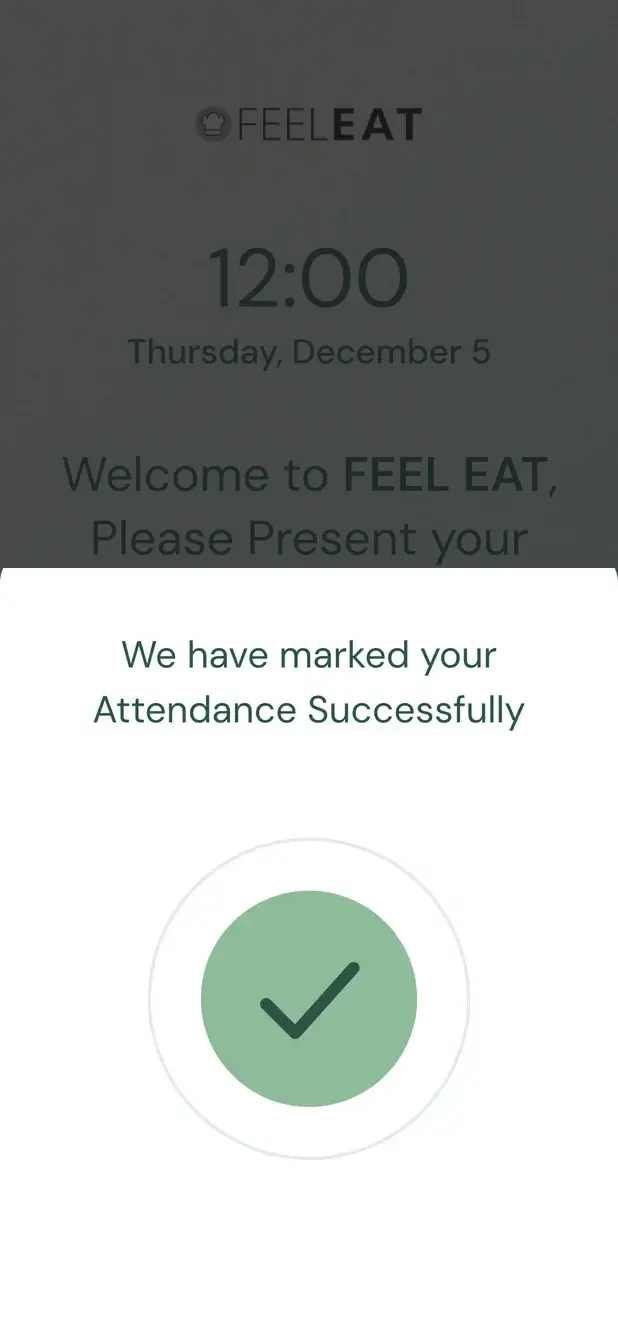
Ogni riga mostra le schermate reali nell’ordine in cui una persona le incontra: timbrare con il badge NFC, correggere un’uscita dimenticata e dare un badge a un nuovo collega.
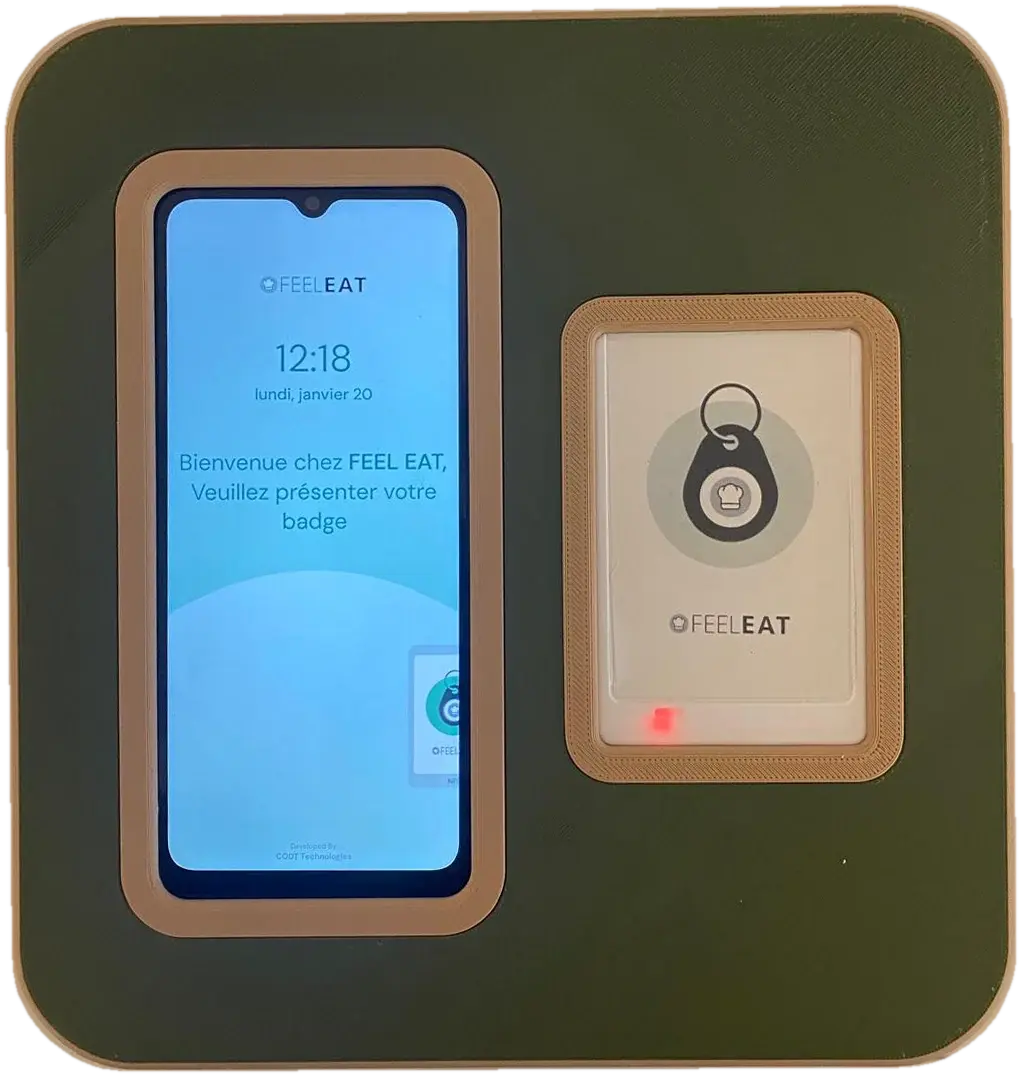
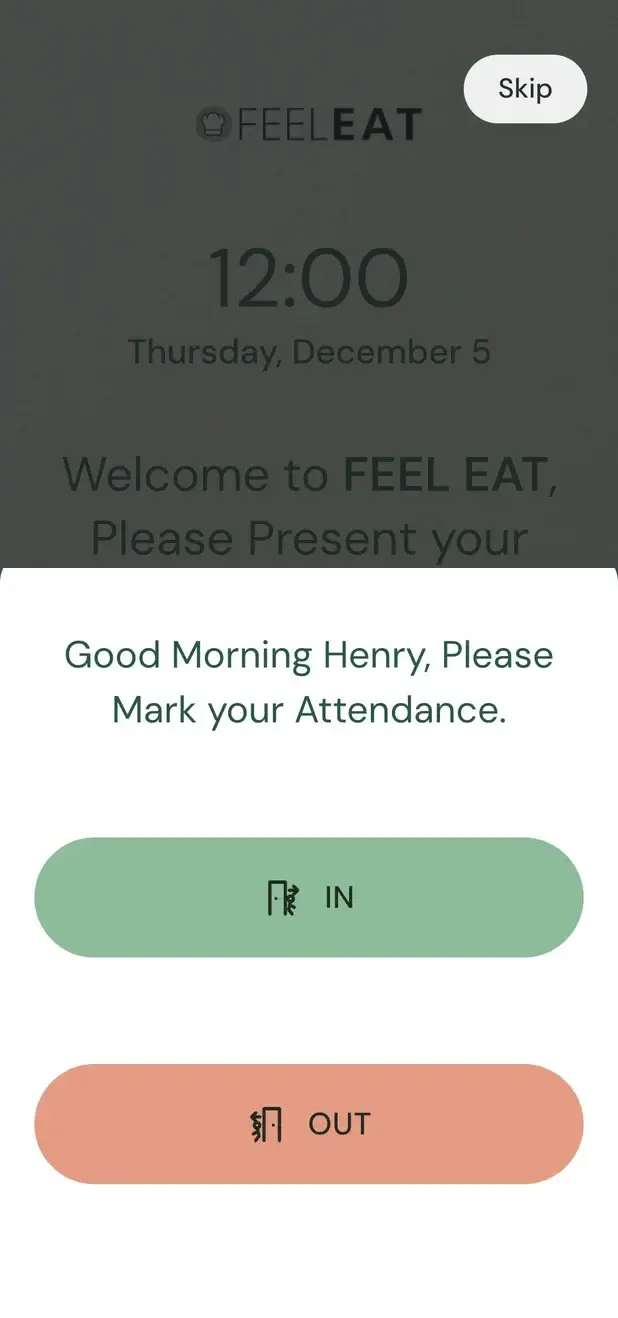
Un dipendente avvicina il badge NFC al lettore del chiosco. Il chiosco verifica il badge, chiede IN o OUT e registra l’ora sul dispositivo.
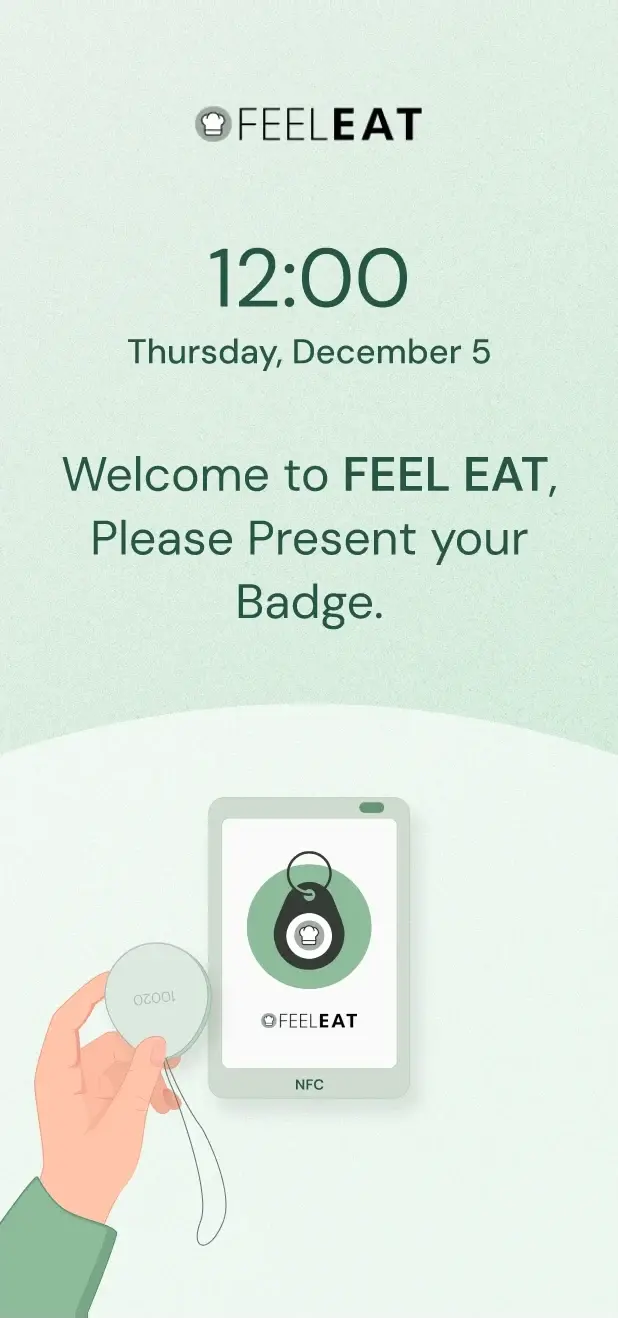
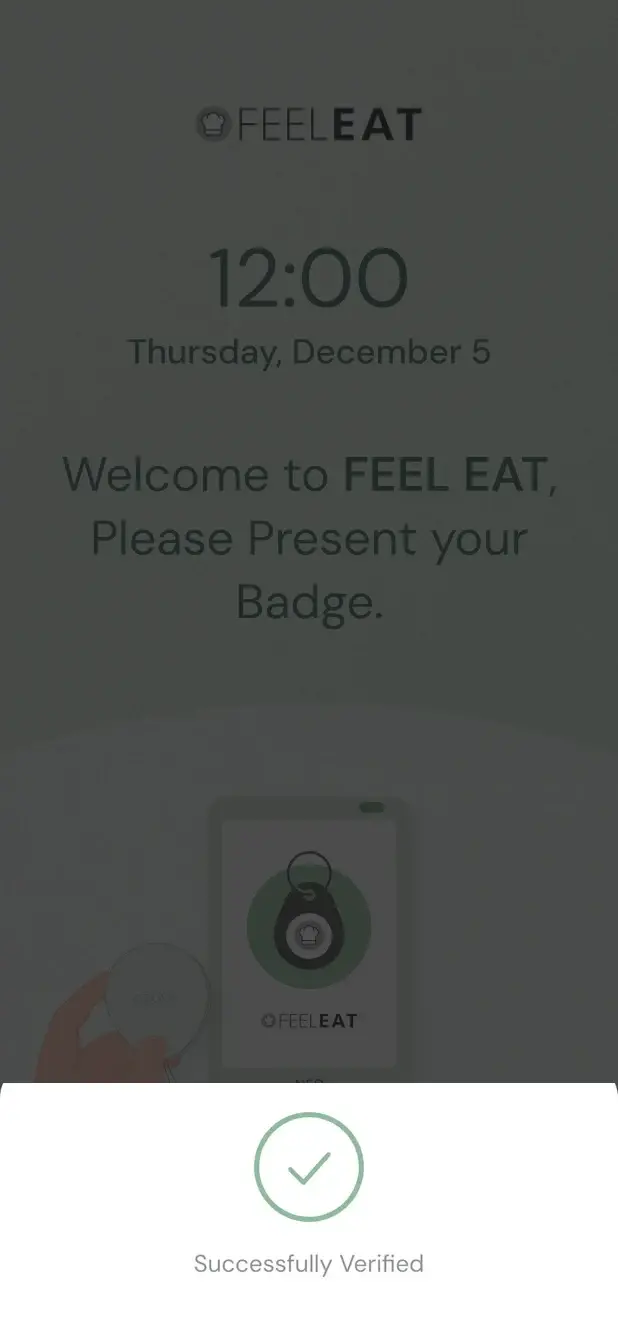
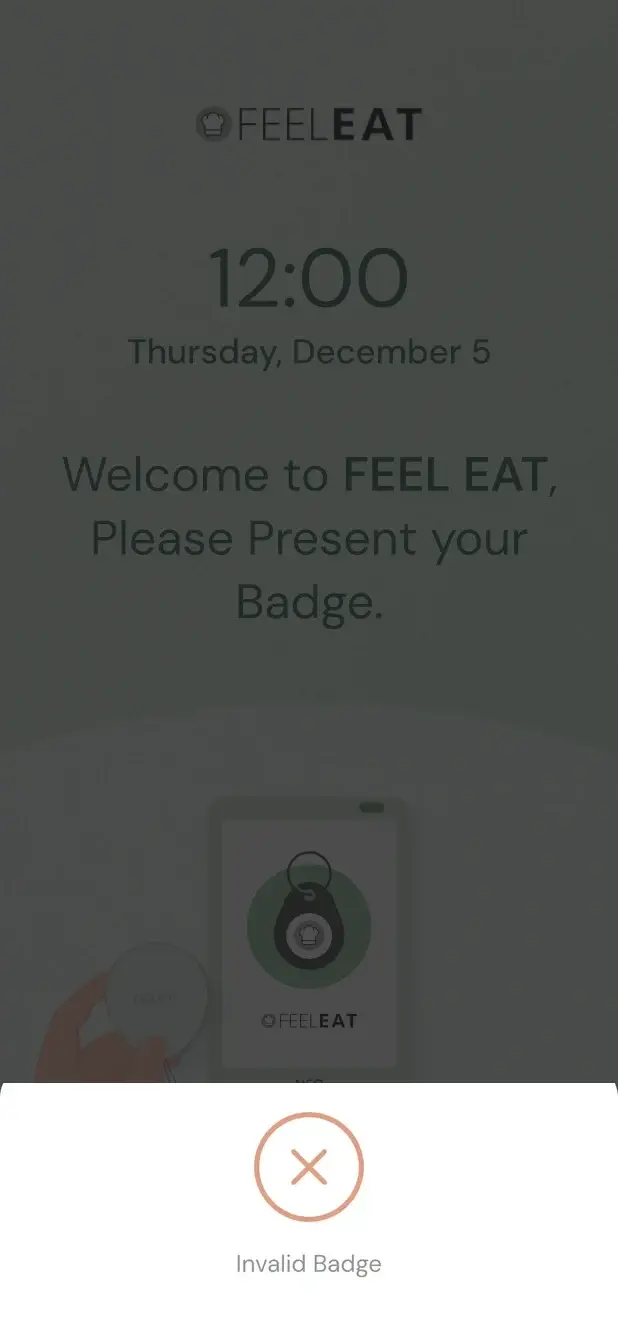
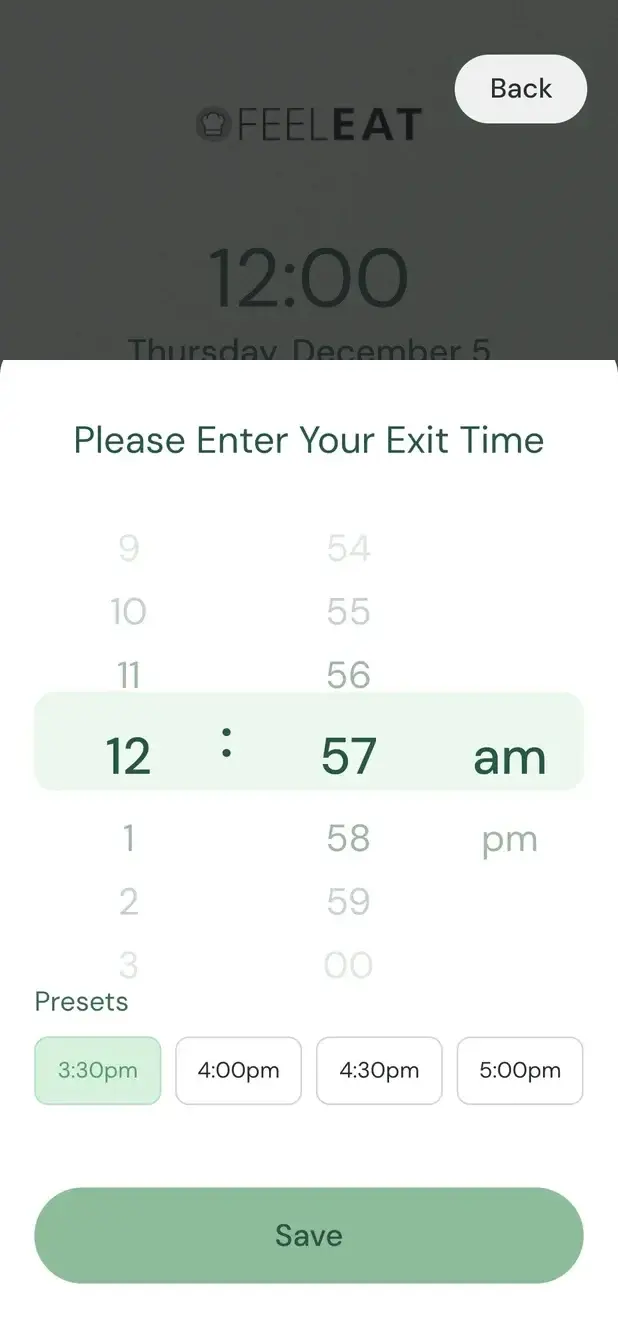
Se qualcuno è andato via senza premere OUT, il chiosco se ne accorge al badge successivo. Chiede l’ora di uscita, la salva e la manda all’admin. Un manager approva l’ora prima che le ore cambino.
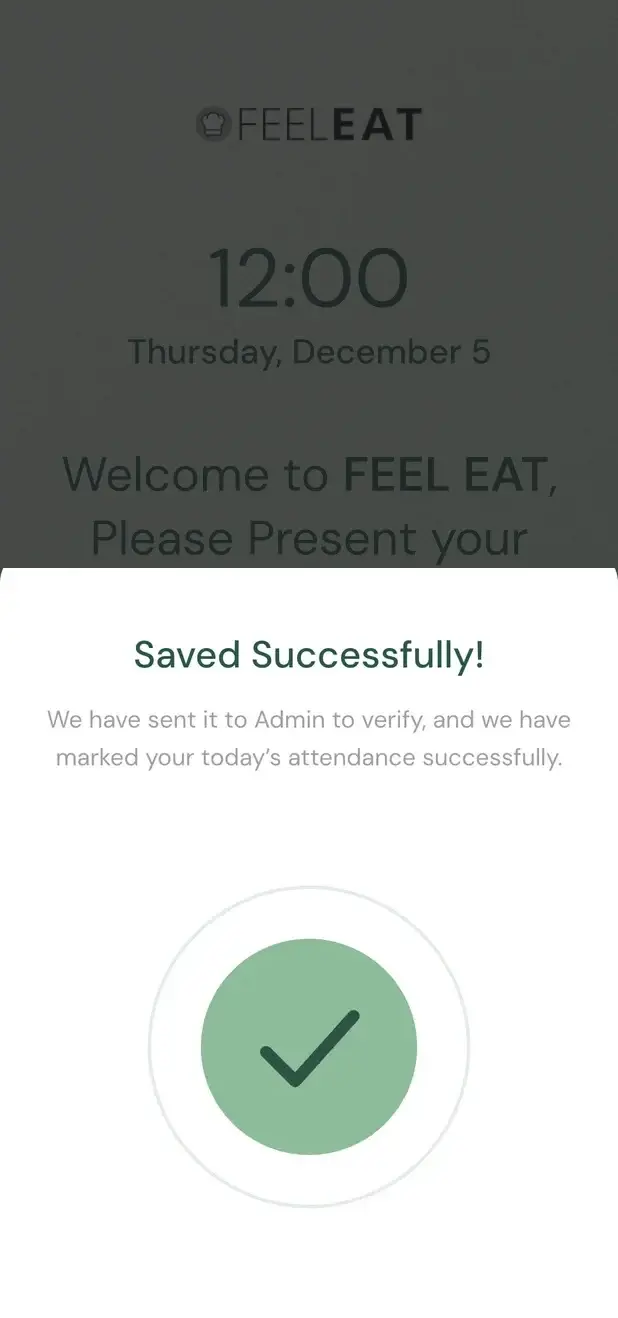
Un manager approva
Un manager controlla l’ora e la approva. Le ore di nessuno cambiano senza che una persona dica sì.
Un nuovo collega riceve il badge direttamente al chiosco. L’admin sceglie la persona nella lista utenti e avvicina il nuovo badge al lettore. Da quel momento il badge è legato a quella persona.
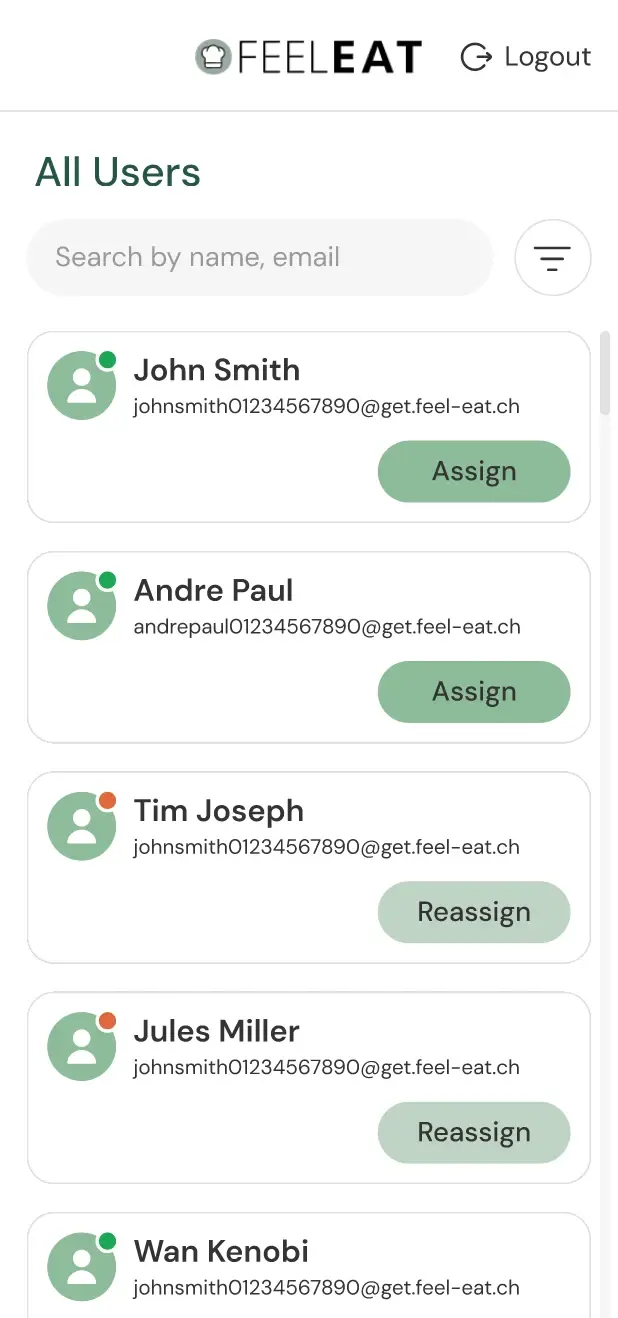
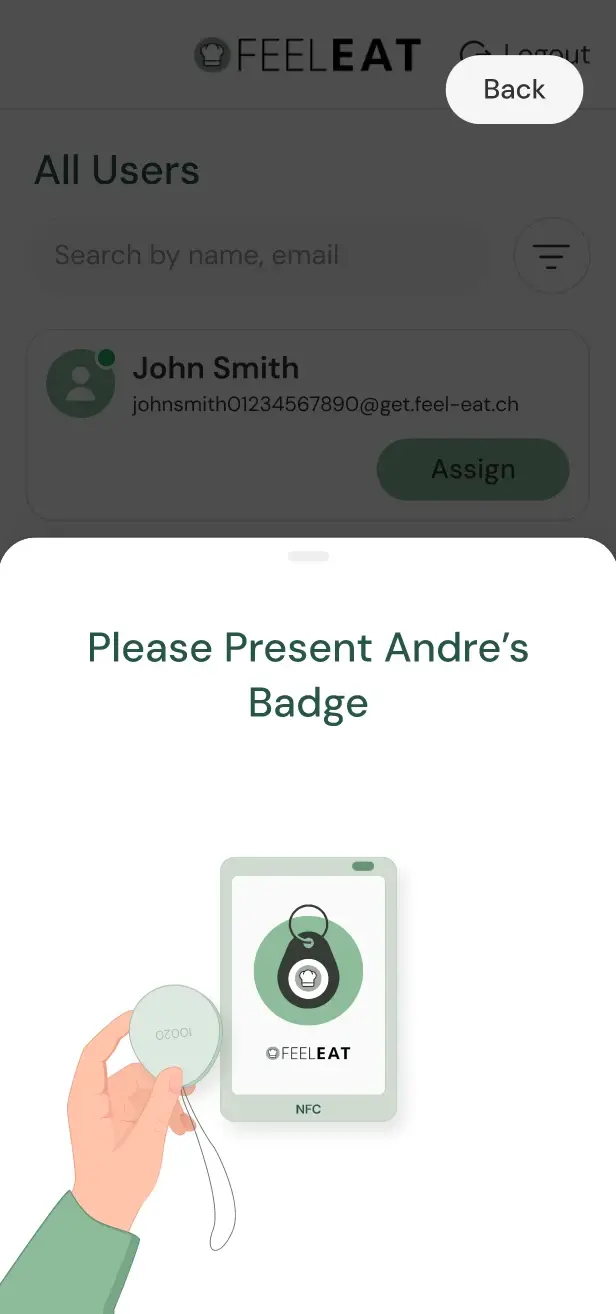
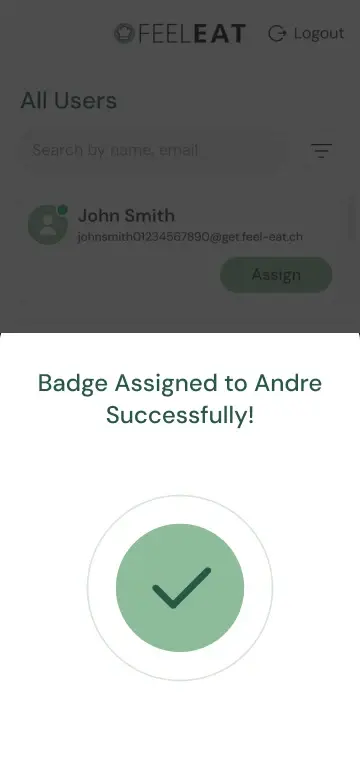
Le schermate sono i frame di design dell’app, mostrati per intero. Nomi e orari sono dati di esempio.
Tre cose che il chiosco fa e che la carta, come la maggior parte delle app di timbratura, non fa.
TapTime registra una timbratura sul dispositivo anche senza connessione internet. Non si perde nulla quando il Wi-Fi della cucina cade.
Quando internet torna, TapTime invia da solo le timbrature in attesa all’ERP di FeelEat. Nessuno deve reinserire o rimandare nulla.
Con più sedi, una persona può timbrare IN a un chiosco e OUT a un altro. La registrazione segue la persona, non il chiosco, così le ore della giornata restano in un unico posto.
FeelEat voleva un registro presenze che nessuno potesse contestare, in ognuna delle sue sedi. Carta e memoria non lo permettevano: un orario scritto a mano non si può verificare dopo.
Con TapTime il personale avvicina un badge a un chiosco a parete, e ogni timbratura arriva all'ERP che gestisce la busta paga. Se cade internet, il chiosco conserva le timbrature e le sincronizza più tardi; un'uscita dimenticata va al responsabile per l'approvazione.
Ora le ore arrivano alla busta paga senza che nessuno le ribatta, e ogni correzione porta il nome del responsabile che l'ha approvata.
Se un dipendente contestava la busta paga, c'erano solo un foglio di carta o la memoria di qualcuno su cui basarsi.
Ogni sede si affidava a fogli di carta e alla memoria, e nessuno dei due si poteva verificare dopo.
Le ore arrivano all'ERP che gestisce la busta paga.
Ogni parte qui sotto chiude un vuoto che la carta lasciava aperto.
Un chiosco a parete, un telefono Android in un case stampato in 3D, accanto a un lettore NFC che legge il badge di ogni persona.
Letto il badge, il chiosco saluta la persona per nome e chiede entrata o uscita.
La mattina dopo l'app chiede l'orario di uscita mancante e lo invia al responsabile per l'approvazione.
Ogni timbratura è salvata con il suo orario, e le modifiche passano da un responsabile.
Le ore arrivano all'ERP che gestisce la busta paga, senza ribattiture. Se cade internet, il chiosco sincronizza più tardi.
Gli admin assegnano ogni badge a una persona e possono riassegnarlo al chiosco.
Quattro fasi, progettate attorno a una timbratura rapida.
Scelta dell'hardware del chiosco: un telefono Android in un case stampato in 3D e un lettore di badge NFC.
Una schermata di timbratura con il minor numero possibile di passaggi.
L'app del chiosco, con salvataggio offline e sincronizzazione con l'ERP.
Messo in funzione in tutte le sedi di FeelEat, collegato all'ERP che già gestiva la busta paga.
Porti la sua versione del problema FeelEat TapTime. Quattro ore, gratuite, con il team che ha realizzato questo progetto.
Prenoti il workshop gratuitoI problemi che decidevano se il prodotto funzionasse, punto e basta.
Una timbratura lenta spinge ad aggirarla. Il badge è rapido, quindi nessuno ha motivo di saltarla.
Una sede può perdere la connessione. Il chiosco continua a registrare le timbrature e le sincronizza quando la connessione torna. Si può anche timbrare l'entrata in una sede e l'uscita in un'altra.
Ogni timbratura è salvata con il suo orario, e un'uscita dimenticata richiede l'approvazione di un responsabile. Quando qualcuno contesta le proprie ore, l'HR controlla.
Il chiosco usa un'app Android. Il server è NestJS su Node.js, con PostgreSQL come database e Redis accanto.


Cosa fa TapTime da quando ha sostituito i fogli ore cartacei.
| Cosa fa | In breve |
|---|---|
| Badge NFC avvicinato a un chiosco a pareteOgni badge appartiene a una sola persona, così la timbratura mostra chi era in sede. | Badge |
| Timbrature salvate e sincronizzate al ritorno della connessioneNon si perde nulla quando cade internet in una sede. | Offline |
| Le uscite dimenticate vanno al responsabileNessuna ora cambia senza il sì di una persona. | Approvazione |
Le ore vengono registrate dove si lavora, e un manager approva ogni correzione: la busta paga gira su numeri che nessuno deve contestare.
Vuole numeri come questi? Ecco cosa succede dopo il suo messaggio.
Ogni progetto qui è attivo, pagato e genera ricavi per i suoi proprietari.
Mettilo in un brief. Un ingegnere senior — non un commerciale — ti risponde entro un giorno lavorativo.
TapTime è un’app timbrature che CODT Technologies ha costruito per FeelEat, un’azienda alimentare svizzera con cucine e sedi in più posti. Serve al personale a ore che deve registrare la presenza in pochi secondi, e ai manager e alle risorse umane che hanno bisogno di ore corrette per la busta paga.
La timbratura funziona con un badge NFC. Il dipendente avvicina il badge al lettore del chiosco, il chiosco lo verifica e chiede IN o OUT, e l’ora viene registrata. Ogni badge è legato a una sola persona, e ogni registrazione conserva l’ora, la sede e il metodo usato.
Sì, TapTime funziona senza internet. La timbratura viene registrata sul dispositivo del chiosco, quindi un badge conta anche quando la connessione della cucina è giù. Quando internet torna, le registrazioni in attesa vengono inviate in automatico all’ERP di FeelEat, senza che nessuno le reinserisca.
Sì. Con più sedi, una persona può timbrare IN al chiosco di una sede e OUT al chiosco di un’altra. La registrazione segue la persona, non il chiosco, così le ore della giornata restano insieme come un’unica registrazione per la busta paga, qualunque chiosco sia stato usato.
Se qualcuno dimentica di timbrare l’uscita, il chiosco se ne accorge al badge successivo e chiede l’ora di uscita. Il dipendente sceglie un valore preimpostato o imposta l’ora, il chiosco la salva e la manda all’admin, e un manager la approva prima che le ore cambino.
Un nuovo badge viene assegnato al chiosco da un admin. L’admin apre la lista utenti, sceglie la persona e avvicina il nuovo badge al lettore. Il badge viene legato subito a quella persona, che può timbrare con quello dal turno successivo.
L’hardware del chiosco TapTime è un telefono con l’app TapTime e un lettore di badge NFC, montati affiancati in una custodia stampata in 3D a parete in ogni sede FeelEat. Il personale porta un piccolo badge NFC sulle chiavi; non servono terminali o PC in più.
Le ore arrivano in busta paga attraverso l’ERP di FeelEat. Ogni timbratura verificata viene inviata all’ERP che gestisce le paghe, e una correzione arriva solo dopo l’approvazione di un manager. Nessuno ridigita le ore.
I manager vedono chi ha timbrato entrata e uscita in ogni sede, le risorse umane vedono lo storico completo, e ogni dipendente può consultare il proprio storico presenze. Ogni timbratura conserva ora e sede, e ogni correzione resta nello storico insieme al manager che l’ha approvata.
Le ore del chiosco compaiono nell’app FeelEat per i dipendenti
TapTime impedisce di timbrare per un collega legando ogni badge a una sola persona e verificando ogni timbratura dove avviene, al chiosco in sede. Timbrare per un collega è molto difficile.
Sì. CODT Technologies costruisce app di presenze e timbrature su misura: chioschi con badge NFC, registrazione offline con sincronizzazione automatica, più sedi, approvazione del manager e il collegamento al sistema paghe o ERP che l’azienda già usa. Ogni progetto parte da come l’azienda registra oggi le presenze, come è stato per FeelEat.
Raccontaci il tuo prodotto, le tue tempistiche e i tuoi vincoli. Rispondiamo entro un giorno lavorativo con una valutazione onesta su fit, scope e il team giusto.
Utilizziamo i cookie per le funzionalità essenziali del sito e, con il tuo consenso, per le analitiche che ci aiutano a migliorare. Leggi la nostra Informativa sulla privacy e la Cookie Policy per saperne di più.